Priprava datoteke za tisk: kako preprečiti odrezane robove in neostre slike?
Objavljeno: 14.10.2026

Priprava datoteke za tisk vključuje preverjanje dimenzij, dodatka za porezavo, ločljivosti slik, barv in pisav. Za letake, vizitke in brošure tiskarne pogosto zahtevajo PDF, približno 3 mm dodatka za porezavo ter fotografije z ločljivostjo 300 dpi pri končni velikosti. Pred izvozom upoštevajte tehnična navodila izbrane tiskarne.
Lep prikaz na zaslonu še ne zagotavlja pravilnega odtisa. Pred naročilom tiskarskih storitev zato preverite končno datoteko za izdelavo, ne le osnutka v programu za oblikovanje.
Priprava designa: Ozadje čez rob, besedilo dovolj daleč od njega
Dodatek za porezavo oziroma bleed je del ozadja ali fotografije, ki sega čez končno velikost tiskovine in se pri razrezu odstrani. Če želite barvo ali sliko do roba papirja, jo razširite tudi v ta dodatek. Tako manjši odmik pri razrezu ne povzroči neželene bele črte.
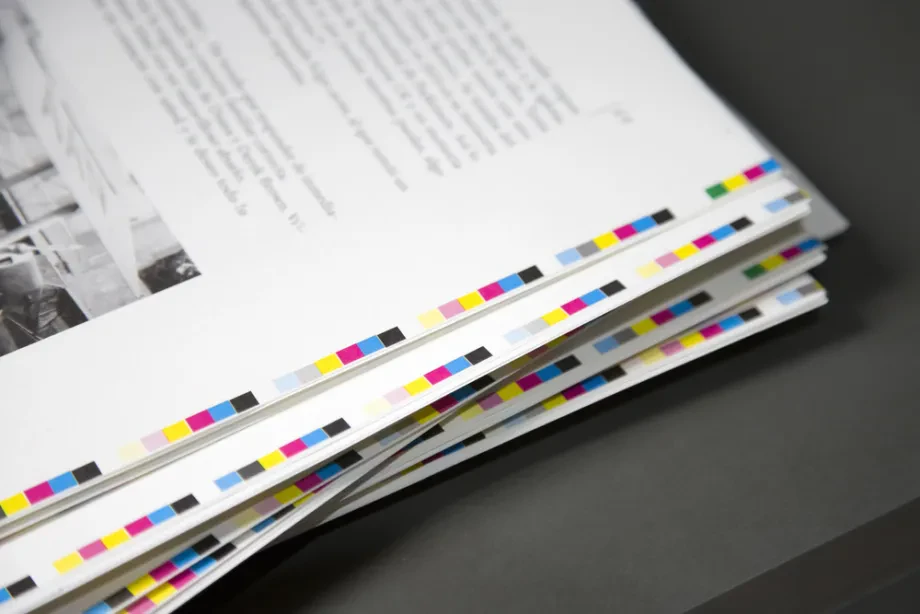
Varnostni rob ima nasprotno nalogo: pomembno vsebino ohranja znotraj končnega formata. Besedilo, logotipe in kontaktne podatke odmaknite približno 3–5 mm od predvidenega reza. Pri vezanih ali prepognjenih tiskovinah preverite še zahteve glede odmika od vezave oziroma pregiba.
Primer letaka A5: končni format meri 148 × 210 mm. Če tiskarna zahteva 3 mm dodatka na vseh straneh, mora ozadje pokrivati območje 154 × 216 mm. Končna velikost letaka ostane A5; dodatek se odreže. Morebitne oznake za porezavo so zunaj tega območja.
Fotografija mora za kvaliteten tisk biti ostra pri dejanski velikosti
Za običajne poslovne tiskovine je pogosta zahteva 300 dpi pri končni velikosti fotografije. Pomembno je, kako velika bo slika na papirju: fotografija, primerna za majhen prikaz, pri povečavi čez celoten letak morda ne bo dovolj ostra.
Sama sprememba nastavitve na 300 dpi ne ustvari manjkajočih podrobnosti. Če je izvorna fotografija premajhna ali zamegljena, uporabite kakovostnejši original ali zmanjšajte njeno velikost v postavitvi.
Za logotipe in preproste grafične elemente je praviloma primeren vektorski zapis, ki omogoča povečavo brez izgube ostrine. Če imate logotip le kot majhno sliko, naj njegovo uporabnost pred tiskom preveri grafični oblikovalec.
Barv ne potrjujte samo na zaslonu
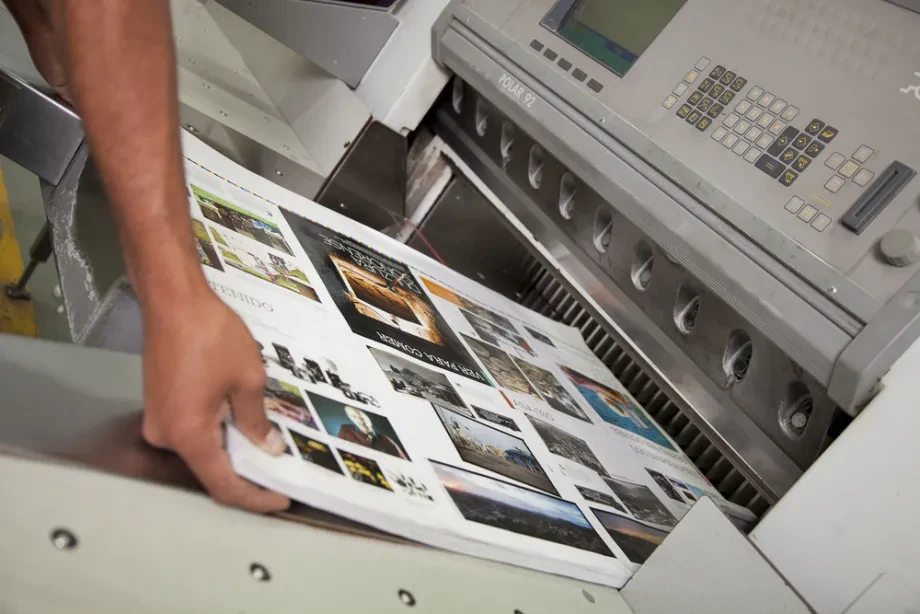
Pri pripravi datoteke za tisk uskladite barvni prostor in barvni profil z navodili tiskarne. Za običajni ofsetni in digitalni tisk se pogosto uporablja CMYK, za določene barve pa tudi posebej dogovorjene dodatne barve.
Zaslonski prikaz ni zanesljiv barvni vzorec, saj zaslon in tisk uporabljata različna načina prikaza barv. Če je določen odtenek za vašo blagovno znamko pomemben, se s tiskarno dogovorite o barvni referenci in možnosti poskusnega odtisa.
PDF izvozite za tisk in preverite pisave
Končno datoteko izvozite kot PDF z nastavitvami, ki jih zahteva tiskarna. Med uporabljenimi možnostmi sta PDF/X-4 in PDF/X-1a, vendar izberite različico, primerno za njen postopek izdelave. Pri izvozu vključite nastavljen dodatek za porezavo in zahtevane oznake.
Pisave morajo biti vdelane v PDF ali ustrezno pretvorjene v krivulje. S tem preprečite zamenjavo pisave in spremembe postavitve. Izvorni dokument shranite posebej, da boste besedilo pozneje lahko urejali.
Zadnji pregled načrta za tiskanje opravite v izvoženi datoteki
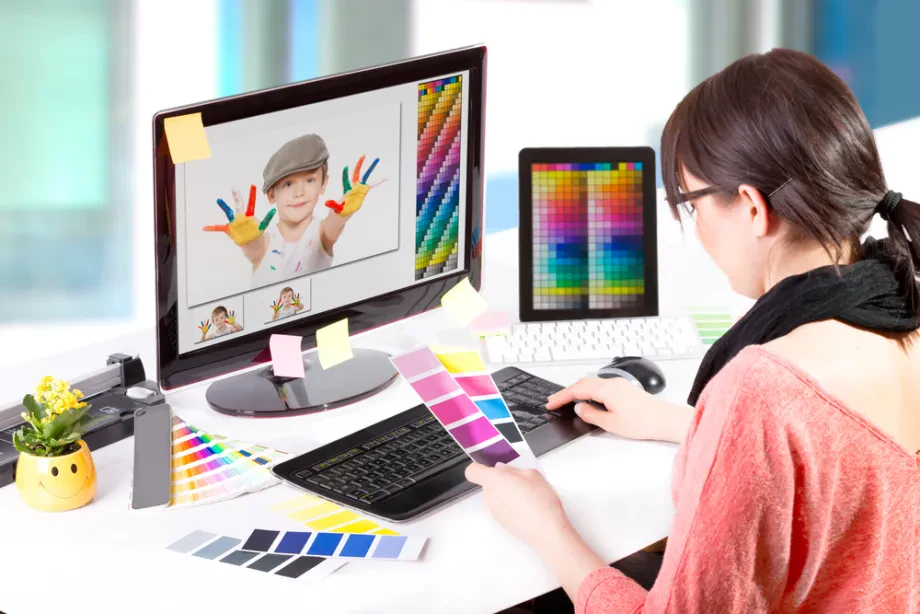
Po izvozu odprite PDF in preverite vsebino, vrstni red strani ter tehnične nastavitve. Popravljen osnutek ne pomaga, če tiskarni pošljete starejšo različico.
| Kaj preveriti | Kaj mora biti urejeno |
|---|---|
| Format | Pravilne končne dimenzije in orientacija |
| Robovi | Ozadje sega v dodatek, pomembna vsebina je odmaknjena od reza |
| Slike | Zadostna ločljivost pri predvideni velikosti |
| Pisave | Pravilni znaki, šumniki in postavitev |
| Vsebina | Točni kontakti, datumi, cene in povezave |
| Strani | Pravilno zaporedje in brez neželenih praznih strani |
Če tiskovina vsebuje QR-kodo, preverite delovanje kode v predvideni velikosti na poskusnem izpisu. Datoteko poimenujte jasno, na primer letak_A5_potrjeno.pdf, tiskarni pa sporočite, da je to različica za izdelavo.
Zaključek
Pravilna priprava datoteke za tisk se začne že pri oblikovanju: določite format, nastavite robove in uporabite kakovostne slike. Izvoz v PDF je zadnji tehnični korak, za njim pa sledi pregled dejanske datoteke.
Če določenih nastavitev ne znate preveriti, datoteko pred potrditvijo izdelave pošljite v tehnični pregled. Tako boste morebitne težave rešili pravočasno.
Poiščite ponudnika
Vam je naša vsebina pomagala?
Hvala za vaš odgovor.